
Dodawaj i edytuj wpisy czasu
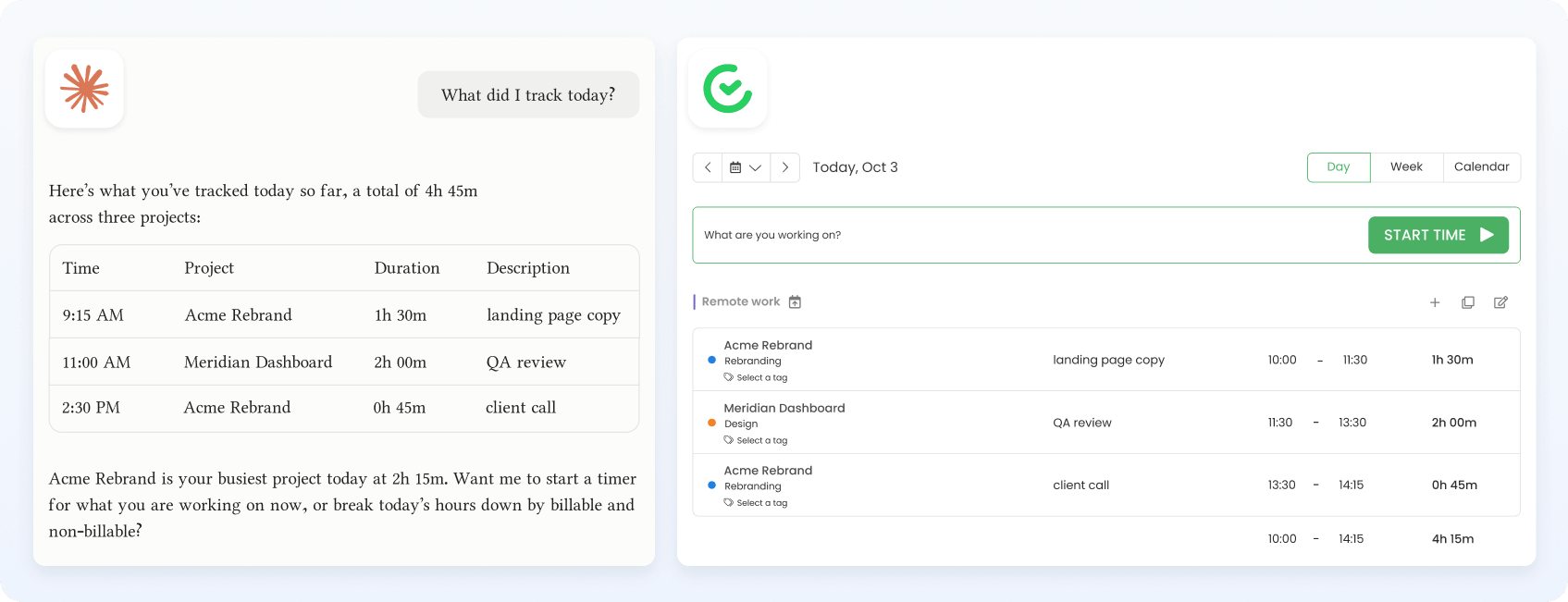
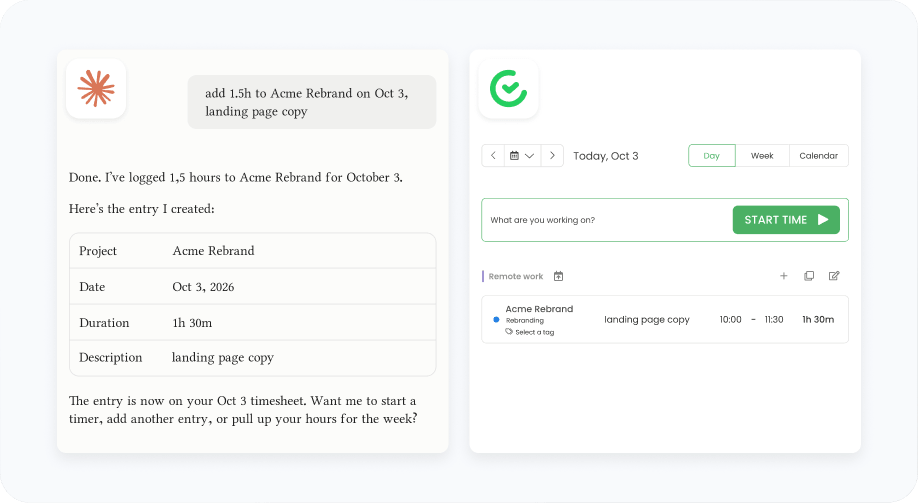
Napisz asystentowi, nad czym pracowałeś. Utworzy nowe wpisy w Twoim timesheecie, przypisze je do projektu lub zadania i doda opis, żeby wszystko było jasne.
Masz już konto? Podłącz serwer MCP
Pomagamy tysiącom firm na całym świecie


Zleć asystentowi AI mierzenie czasu pracy i zarządzanie projektami w trakcie rozmowy. Rejestruj czas, pobieraj raporty, porządkuj projekty i zadania w trakcie dnia pracy, po prostu pisząc do asystenta, czego potrzebujesz.
Napisz asystentowi, nad czym pracowałeś. Utworzy nowe wpisy w Twoim timesheecie, przypisze je do projektu lub zadania i doda opis, żeby wszystko było jasne.
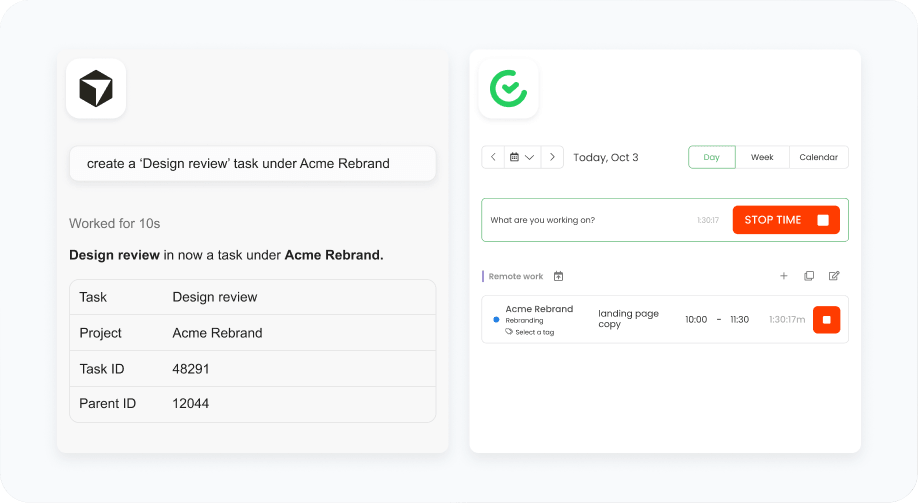
Włączaj i zatrzymuj timer z poziomu asystenta AI, pracując nad codziennymi zadaniami. A gdy w timesheecie zrobi się bałagan, poproś go o przypisanie nieprzypisanych wpisów do właściwych projektów.
Twórz nowe projekty, przeglądaj zadania i dodawaj tagi do wpisów czasu. Twoje konto pozostanie uporządkowane, nawet gdy brakuje Ci czasu, żeby o to zadbać.
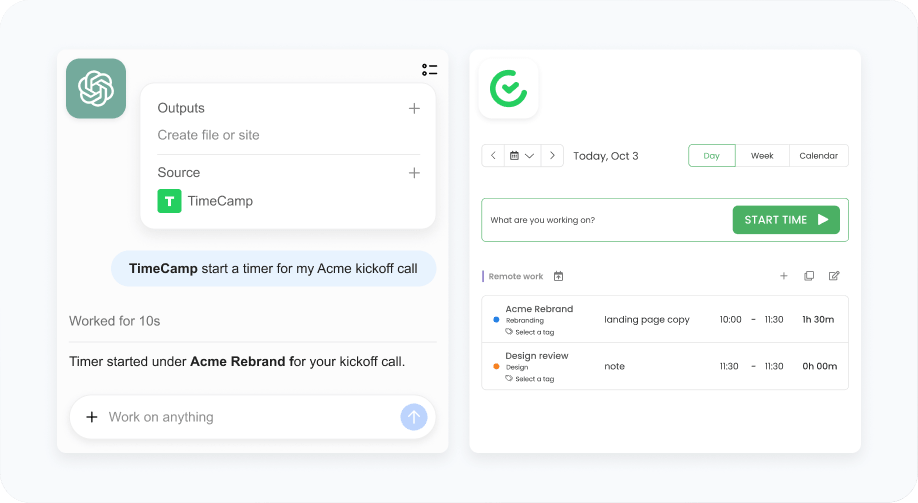
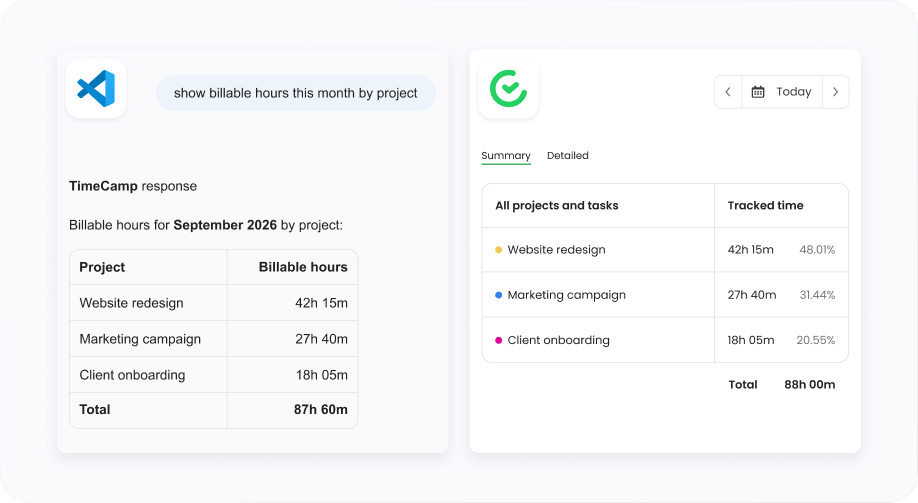
Poproś asystenta AI o zestawienia i podsumowania czasu pracy na podstawie danych z TimeCamp. Otrzymasz je pogrupowane i przefiltrowane tak, jak raportujesz w TimeCamp.
Jeszcze niedostępne: faktury, zatwierdzanie timesheetów, budżety, stawki, wydatki, obecności i urlopy. Tymi funkcjami zarządzasz w aplikacji webowej TimeCamp.
Podłącz i autoryzuj zdalny serwer MCP TimeCamp raz, przez jeden endpoint MCP. Działa z najpopularniejszymi klientami MCP, a konfiguracja zajmuje minutę.

W Claude otwórz „Customize”, przejdź do „Connectors” i wybierz „Add
custom connector”. Podaj endpoint
https://mcp.timecamp.com/mcp, a potem autoryzuj połączenie. Jeśli wolisz konfigurację ręczną,
dodaj serwer do pliku konfiguracyjnego Claude Desktop i uruchom
aplikację ponownie. W Claude Code wpisz
claude mcp add --transport http timecamp https://mcp.timecamp.com/mcp
i zaloguj się, gdy pojawi się prośba. Po podłączeniu po prostu
poproś Claude w rozmowie o dane z Twojego konta TimeCamp.

W ChatGPT wybierz „Wtyczki” na pasku bocznym, wyszukaj TimeCamp i podłącz wtyczkę. Następnie autoryzuj dostęp swoim kontem TimeCamp. Wtyczka działa w każdym planie, także darmowym, w wersji webowej i mobilnej, bez dodatkowych kroków w trybie deweloperskim. Po podłączeniu pytaj ChatGPT o dane z TimeCamp, proś o dodanie godzin, włączenie i zatrzymanie timera oraz edycję projektów i wpisów czasu. Aby udostępnić TimeCamp całemu zespołowi w ChatGPT Business, Enterprise lub Edu, administrator musi najpierw zezwolić na nią na poziomie konta. Potem użytkownicy dodają wtyczkę samodzielnie.

W Cursor otwórz „Settings”, znajdź sekcję „MCP servers” i dodaj nowy
serwer z endpointem
https://mcp.timecamp.com/mcp, a potem autoryzuj go, gdy pojawi się prośba. Możesz też dodać
serwer bezpośrednio do pliku konfiguracyjnego MCP w Cursor
(.cursor/mcp.json) z tym samym endpointem. Zapisz
zmiany, uruchom Cursor ponownie lub przeładuj okno i zaloguj się
kontem TimeCamp. Od teraz dodasz wpisy czasu, włączysz timer
i pobierzesz raporty bez wychodzenia z Cursor.

Każdego klienta zgodnego z MCP podłączysz tak samo: dodaj endpoint
https://mcp.timecamp.com/mcp
do konfiguracji MCP w danym kliencie i raz autoryzuj połączenie.
W Windsurf przejdź do ustawień MCP, a w VS Code (Copilot) dodaj
serwer do pliku .vscode/mcp.json.
Nie masz konta? Załóż darmowe konto

„Największa korzyść jest dla mnie prosta: lepsze dane operacyjne to lepsze decyzje biznesowe.”
„Daje nam lepszą kontrolę nad projektami, zwiększa efektywność i znacznie ułatwia rozliczenia z klientami oraz planowanie wewnętrzne.”
Teraz możesz pracować na danych z TimeCamp, pisząc do asystenta tak, jak do współpracownika, albo zadając mu proste pytania. Poniżej znajdziesz przykłady: nazwa narzędzia i przykładowe polecenie.
To oficjalny, zdalny serwer MCP od TimeCamp. Model Context Protocol to otwarty standard, który pozwala asystentom AI korzystać z zewnętrznych narzędzi. Serwer łączy Claude, ChatGPT, Cursor i wiele innych klientów MCP (np. Windsurf czy Copilot) z Twoim kontem TimeCamp. Dzięki temu dodasz wpisy czasu, uruchomisz timer i zarządzisz projektami w zwykłej rozmowie z asystentem. Adres serwera: https://mcp.timecamp.com/mcp.
Tak, serwer MCP jest bezpłatny dla każdego użytkownika TimeCamp, również w darmowym planie. Płacisz tylko za plan swojego asystenta AI, np. Claude lub ChatGPT, jeśli z takiego korzystasz. To, co możesz zrobić i zobaczyć przez serwer MCP, zależy od uprawnień Twojego konta TimeCamp.
Twój asystent AI może:
Przykład: „Dodaj 2 godziny do zadania GoMe na wczorajsze przedpołudnie.”
Serwer MCP nie obsługuje jeszcze zatwierdzania timesheetów, faktur, budżetów, stawek, wydatków, obecności i urlopów. Tymi funkcjami zarządzasz w aplikacji webowej TimeCamp.
Tak. Zapytaj asystenta np. „Ile godzin zarejestrowałem na każdy projekt w zeszłym tygodniu?”, a otrzymasz zestawienie zbudowane z Twoich wpisów czasu. Rozbudowane lub niestandardowe raporty przygotujesz w module raportów w aplikacji webowej TimeCamp lub przez Eksport danych.
Serwer MCP TimeCamp podłączysz do każdego narzędzia AI, które obsługuje zdalne serwery MCP, np.:
W planach Claude Team i Enterprise właściciel organizacji najpierw dodaje konektor dla całej organizacji, a potem każdy członek podłącza własne konto TimeCamp. W Claude Code wpisz claude mcp add --transport http timecamp https://mcp.timecamp.com/mcp, a następnie zaloguj się przez /mcp.
TimeCamp jest w Katalogu wtyczek w ChatGPT (pozycja „Wtyczki” na pasku bocznym). Wyszukaj tam TimeCamp, zainstaluj wtyczkę i autoryzuj ją swoim kontem TimeCamp. TimeCamp dla ChatGPT działa w wersji webowej i mobilnej. W planach Business, Enterprise i Edu administrator musi najpierw włączyć wtyczkę dla całego konta. Potem użytkownicy dodają ją sami i łączą swoje konta TimeCamp.
Dodaj https://mcp.timecamp.com/mcp jako zdalny serwer MCP w ustawieniach klienta i zaloguj się do TimeCamp, gdy pojawi się prośba.
.cursor/mcp.json..vscode/mcp.json.Szczegółowe instrukcje z gotową konfiguracją dla każdego klienta znajdziesz w przewodniku konfiguracji.
Nie. Serwer MCP TimeCamp działa w chmurze: wystarczy podłączyć go przez adres URL i się zalogować, bez instalowania czegokolwiek na komputerze. Jeśli Twój klient obsługuje tylko lokalne serwery, możesz użyć mostka npx -y mcp-remote https://mcp.timecamp.com/mcp, który wymaga Node.js. Uwaga: jeśli konfiguracja prosi o wklejenie tokenu API TimeCamp, to nie jest aktualny, oficjalny serwer.
Tak. TimeCamp jest w oficjalnym Katalogu wtyczek ChatGPT, więc skorzystasz z niego w aplikacji mobilnej. W Claude dodaj konektor w wersji webowej lub desktopowej, a potem korzystaj z tego połączenia w aplikacji mobilnej.
Tak. Każdy użytkownik podłącza własne narzędzie AI i loguje się swoim kontem TimeCamp. Dzięki temu każdy widzi tylko te dane, na które pozwala jego rola w TimeCamp. W Claude Team i Enterprise właściciel konta dodaje konektor dla całej organizacji. W ChatGPT każdy z planem indywidualnym, także Free, doda wtyczkę TimeCamp samodzielnie. W planach Business, Enterprise i Edu członkowie dodają ją, gdy administrator zezwoli na to na poziomie konta.
Serwer korzysta z OAuth z PKCE, czyli metody autoryzacji opisanej w specyfikacji MCP. Przekierowuje Cię na stronę logowania TimeCamp, więc Twoje dane logowania nigdy nie trafiają do aplikacji AI. Asystent AI korzysta z danych zgodnie z uprawnieniami Twojego konta TimeCamp, więc widzi tylko to, co Ty. Więcej o ochronie danych w TimeCamp: Bezpieczeństwo.
Klient AI ma dostęp tylko do danych, do których uprawnienia ma Twoje konto TimeCamp: wpisów czasu, projektów, zadań, tagów i użytkowników, a jeśli na koncie jest włączony moduł Aktywności Komputerowe, także do Twoich aktywności komputerowych. Managerowie i administratorzy widzą to, na co pozwala ich konto w TimeCamp.
To klient AI decyduje, kiedy prosi o zgodę na wykonanie akcji. Dlatego zawsze sprawdzaj akcje, które edytują, usuwają lub przepisują dane.
Gdy rozmawiasz z narzędziem AI, TimeCamp przekazuje dane potrzebne do odpowiedzi, a dostawca AI przetwarza je zgodnie z własnym regulaminem. TimeCamp nie trenuje zewnętrznych modeli na Twoich danych. Sprawdź ustawienia danych i trenowania modeli u swojego dostawcy AI oraz Politykę prywatności TimeCamp.
Aby usunąć lub odłączyć TimeCamp w narzędziu AI:
claude mcp remove timecamp.Po odłączeniu asystent AI nie ma już dostępu do Twoich danych z TimeCamp.

Rejestruj czas pracy, uruchamiaj timer i zarządzaj projektami, rozmawiając z narzędziem AI, którego już używasz.


